GTM으로 전환 이벤트 추가하기
Google Tag Manager의 태그·트리거·변수 개념부터 완료 페이지·클릭·폼·dataLayer 기반 실전 4가지 시나리오, SPA 대응, 미리보기 검증까지.
0. 사전 준비 — 사이트에 스크립트 설치
이 모든 흐름이 작동하려면 사이트 HTML에 GTM 컨테이너 스니펫이 먼저 들어가 있어야 합니다.
<head>상단 — JavaScript 스니펫 (메인, 95%+ 트래픽)<body>시작부 —<noscript>폴백 (선택, JS 비활성 사용자용)
모든 페이지에 동일하게. 워드프레스·Wix·Cafe24는 플러그인 1분 설치.
- GA4 속성 → 측정 ID
G-XXXX복사 - GTM → 새 태그 → “Google 태그”/“GA4 구성” → ID 입력
GA4 스니펫을 사이트 코드에 직접 박지 않아도 됨 — GTM 한 곳에서 관리.
한 번 설치하면 GA4·Ads·Meta 픽셀 등 모든 추적 태그를 GTM 화면에서 추가·수정합니다 — 사이트 코드 재배포 없이 마케팅팀이 직접 운영 가능.
1. GTM 3요소 — 태그 · 트리거 · 변수
GTM의 모든 구현은 세 가지 블록의 조합입니다. 이 셋의 역할을 혼동하지 않는 게 출발점이에요.
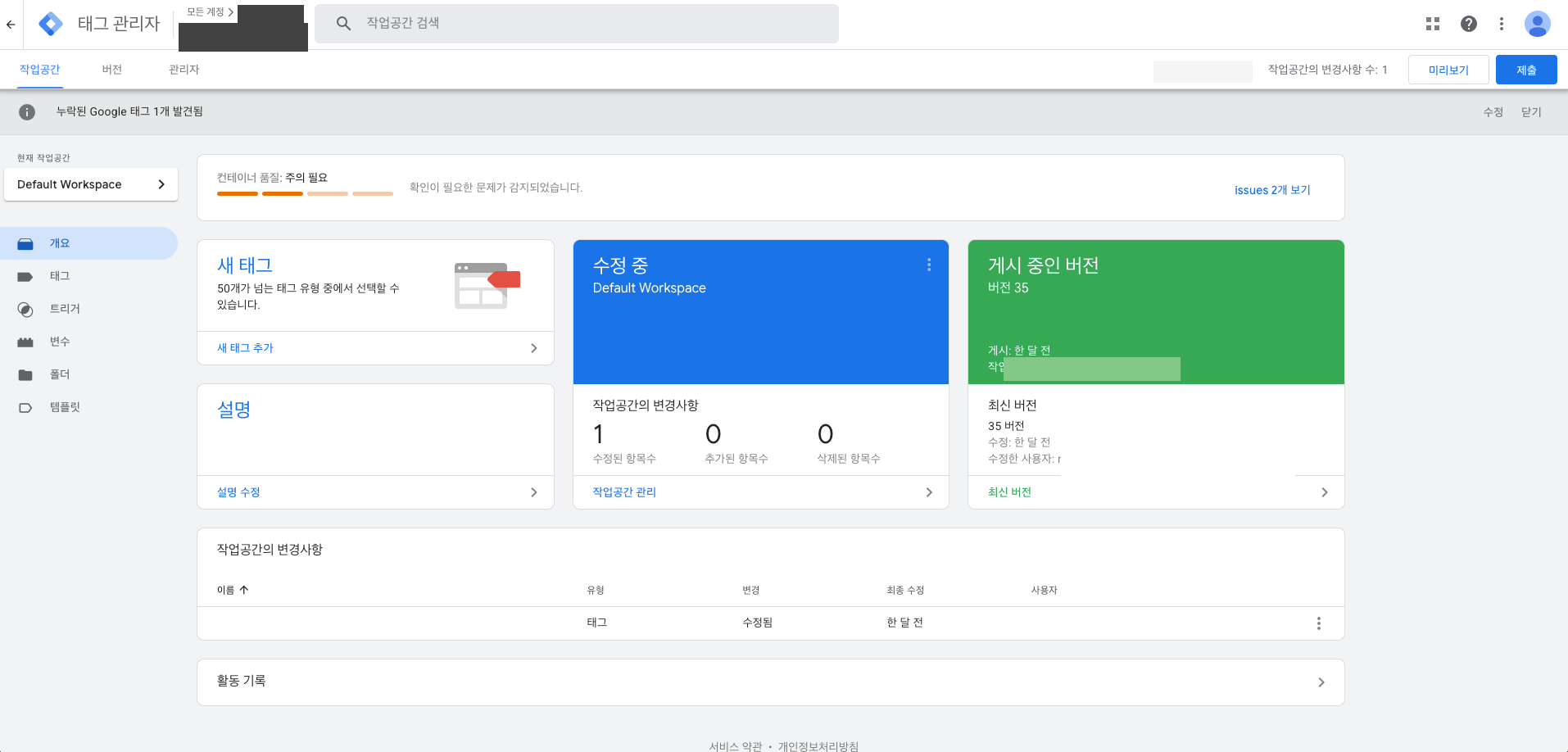
발동될 때 실제로 수행되는 동작. Google Ads 전환 추적, GA4 이벤트, Meta 픽셀 등.
태그를 발동시킬 조건. 페이지 뷰, 클릭, 양식 제출, 스크롤 깊이, 맞춤 이벤트 등.
태그·트리거에 주입되는 값. URL, 클릭 요소, 데이터 레이어 값, 쿠키, 맞춤 JavaScript 등.
한 줄로: “언제(트리거) 이런 값(변수)을 가지고 이걸(태그) 발동시켜줘”
2. 전환 태그 설치 전체 흐름
- ① Google Ads — 새 전환 생성 → 전환 ID + 전환 라벨 복사
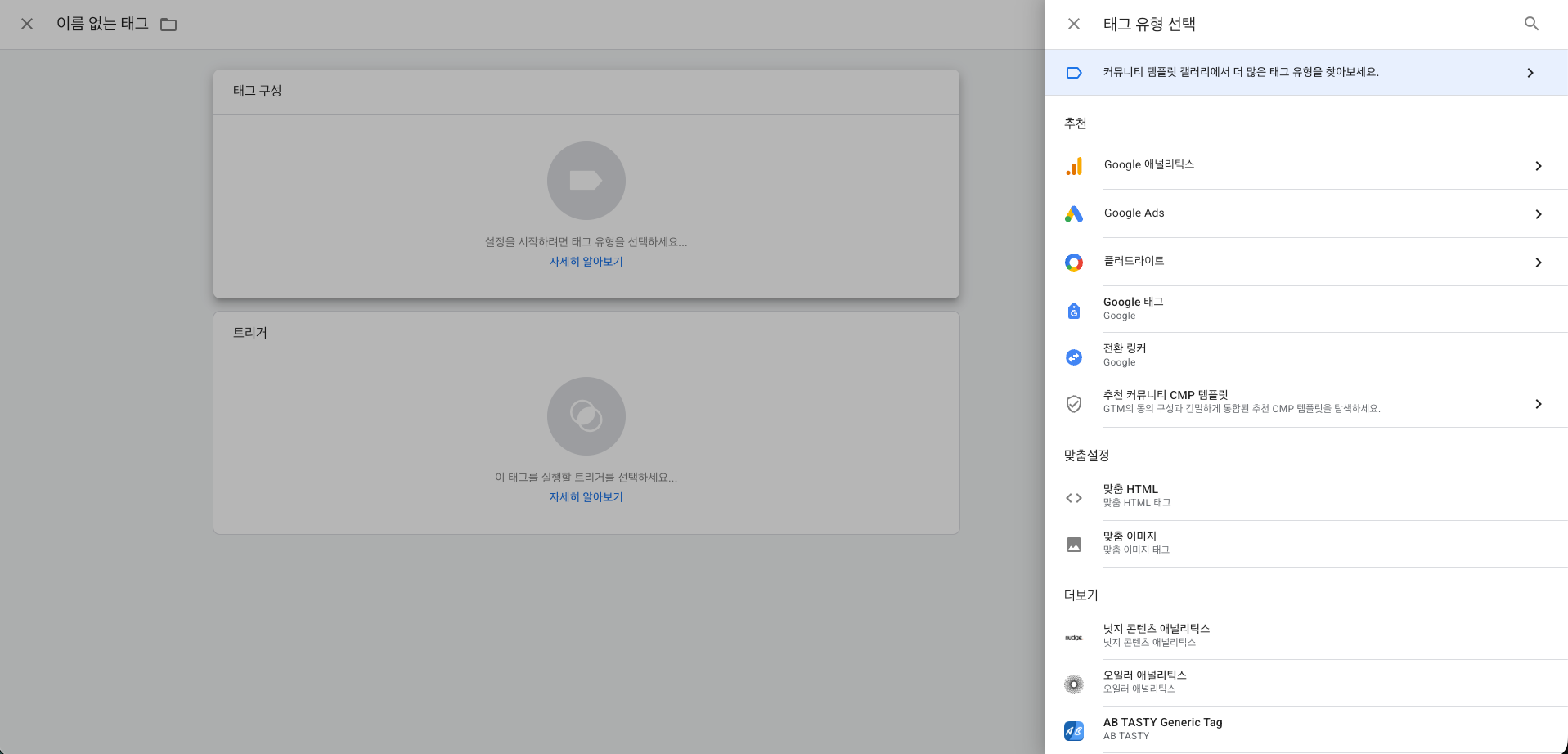
- ② GTM 컨테이너 — “태그 > 새로 만들기” → 태그 유형 “Google Ads 전환 추적” → 복사한 ID/라벨 붙여넣기
- ③ 트리거 연결 — 같은 화면 하단에서 “트리거 선택” → 기존 트리거 선택 or 새로 만들기
- ④ 저장 — 태그 이름은
GAds - 전환 - 구매완료같은 규칙으로 - ⑤ 미리보기(Preview) — 실제 사이트에서 행동하며 태그 발동 여부 검증
- ⑥ 제출 → 게시(Publish) — 버전 이름에 변경 내역 기록
3. 실전 시나리오 4가지
시나리오 A: 완료 페이지 URL로 구매 전환 잡기 (가장 쉬움)
상황: 결제 완료 후 /order/complete URL로 이동하는 쇼핑몰. 이 페이지 방문 = 구매 1건.
1. 태그 > 새로 만들기 > "Google Ads 전환 추적"
   - 전환 ID / 라벨 입력
   - (선택) 전환 가치: 고정값 또는 {{dlv - value}}
   - 통화 코드: KRW

2. 트리거 > 새로 만들기 > "페이지 뷰"
   - 유형: "일부 페이지 뷰"
   - 조건: Page URL contains /order/complete

3. 저장 > 미리보기 > 실제 결제 완료 후 Tag Assistant에서 발동 확인시나리오 B: 버튼 클릭으로 상담 신청 리드 잡기
상황: “상담 신청” 버튼(class="btn-consult")을 누르면 모달이 열리고 제출되는 구조. 클릭 자체를 전환으로 잡자.
1. 변수 > 구성 > 기본 제공 변수
   - "Clicks" 그룹의 Click Classes, Click ID, Click Element 모두 체크

2. 트리거 > 새로 만들기 > "클릭 - 모든 요소"
   - 유형: "일부 클릭"
   - 조건: Click Classes contains btn-consult

3. 태그 > 새로 만들기 > "Google Ads 전환 추적"
   - 해당 리드 전환의 ID/라벨 입력
   - 트리거: 방금 만든 클릭 트리거

4. 미리보기 > 버튼 클릭 후 "gtm.click" 이벤트에서 태그 발동 확인시나리오 C: 폼 제출 전환 (기본 방식)
상황: 표준 HTML 폼이 있고, 제출 시 완료 페이지로 이동하지 않는다.
1. 트리거 > 새로 만들기 > "양식 제출"
   - "양식 유효성 검증 대기" 체크 (필수 필드 오류로 제출 실패한 경우 제외)
   - 일부 양식 > Form ID equals consult-form

2. 태그: Google Ads 전환 추적 (리드 카테고리)

3. 미리보기에서 "gtm.formSubmit" 이벤트가 잡히는지 확인시나리오 D: dataLayer 이벤트로 SPA·AJAX·복합 행동 잡기 (가장 권장)
상황: React/Vue SPA이거나 AJAX로 제출되는 폼, 또는 결제값·주문 ID 같은 동적 데이터가 필요한 경우.
1) 개발자와의 “계약”
폼 제출 성공 또는 결제 완료 시점에 다음 코드를 넣어달라고 요청:
window.dataLayer = window.dataLayer || [];
window.dataLayer.push({
  event: 'purchase',
  value: 150000,
  currency: 'KRW',
  transaction_id: 'ORD-2026-00123',
  items: [{ id: 'SKU-A', name: '필라테스 4주권', price: 150000 }],
});
2) GTM 쪽 설정
변수 > 사용자 정의 > 새로 만들기
  - 유형: "데이터 영역 변수"
  - 변수 이름: dlv - value
  - 데이터 레이어 변수 이름: value
  (같은 방식으로 dlv - currency, dlv - transaction_id 생성)

트리거 > 새로 만들기 > "맞춤 이벤트"
  - 이벤트 이름: purchase

태그 > "Google Ads 전환 추적"
  - 전환 ID / 라벨
  - 전환 가치: {{dlv - value}}
  - 통화 코드: {{dlv - currency}}
  - 주문 ID: {{dlv - transaction_id}}  ← 중복 집계 방지
- 트리거: 맞춤 이벤트 "purchase"4. 데이터 레이어(dataLayer) 기본기
왜 dataLayer를 써야 하나?
- 정확성: URL·클릭 파싱은 사이트 구조가 바뀌면 깨지지만, dataLayer는 개발자와 합의된 “계약”이라 안정적
- 풍부한 값 전달: 주문 ID, 매출, 카테고리, 사용자 ID(해시) 같은 복잡한 데이터를 한 번에 전달
- SPA 대응: 라우터 변경 직후 푸시해서 가상 페이지뷰·전환을 정확히 잡음
- GA4와 공용: 같은 이벤트를 Ads 전환 + GA4 이벤트 + Meta 픽셀이 모두 소비 가능
표준 이벤트 이름 권장
| 행동 | 이벤트 이름 | 포함 필드 |
|---|---|---|
| 결제 완료 | purchase | value, currency, transaction_id, items |
| 결제 시작 | begin_checkout | value, currency, items |
| 장바구니 담기 | add_to_cart | value, items |
| 리드 전송 | generate_lead | value (선택) |
| 회원가입 | sign_up | method |
| 영상 재생 | video_start | video_id |
GA4 기본 이벤트 명명 규칙을 따르면 GA4와 Ads 양쪽에서 재사용할 수 있습니다.
5. SPA 대응 (React · Vue · Next.js 등)
문제
SPA는 라우터로 화면을 전환해도 브라우저의 페이지 로드가 일어나지 않음 → GTM의 “페이지 뷰” 트리거가 발동 안 됨.
해결 방법 (권장 순)
- 라우터 훅 + dataLayer.push (best)
- 라우터의 route change 이벤트에서
dataLayer.push({ event: 'virtual_pageview', page_path: '/new-path' }) - GTM: 맞춤 이벤트 트리거 “virtual_pageview” + 데이터 영역 변수
page_path
- 라우터의 route change 이벤트에서
- History Change 트리거 (차선)
- GTM 기본 제공 트리거. URL이 바뀌는 모든 경우에 발동
- 빠르게 붙이기 좋지만 라우터 내부 로직이 복잡하면 중복 발동 위험
6. 미리보기(Preview) 모드로 검증
단계
- GTM 우측 상단 “미리보기” 클릭
- Tag Assistant 창이 뜨면 검증할 URL 입력 → “Connect”
- 실제 사이트에서 의도한 행동 수행 (결제, 클릭, 폼 제출 등)
- Tag Assistant의 왼쪽 이벤트 목록에서 해당 행동 이벤트 클릭
- 중앙 “Tags Fired” 섹션에 우리 태그가 떴는지 확인
- 태그 클릭 → Properties 탭에서 전달된 값(전환 ID·라벨·value·currency) 검증
미리보기에서 꼭 체크할 4가지
- 의도한 트리거만 발동했는가? (다른 페이지에서 실수로 발동 안 됐는지)
- 태그가 중복 발동되진 않았나?
- 값/통화가 올바르게 넘어가는가? (숫자인지, 문자열
"150000"인지) - Transaction ID가 비어있지 않은가?
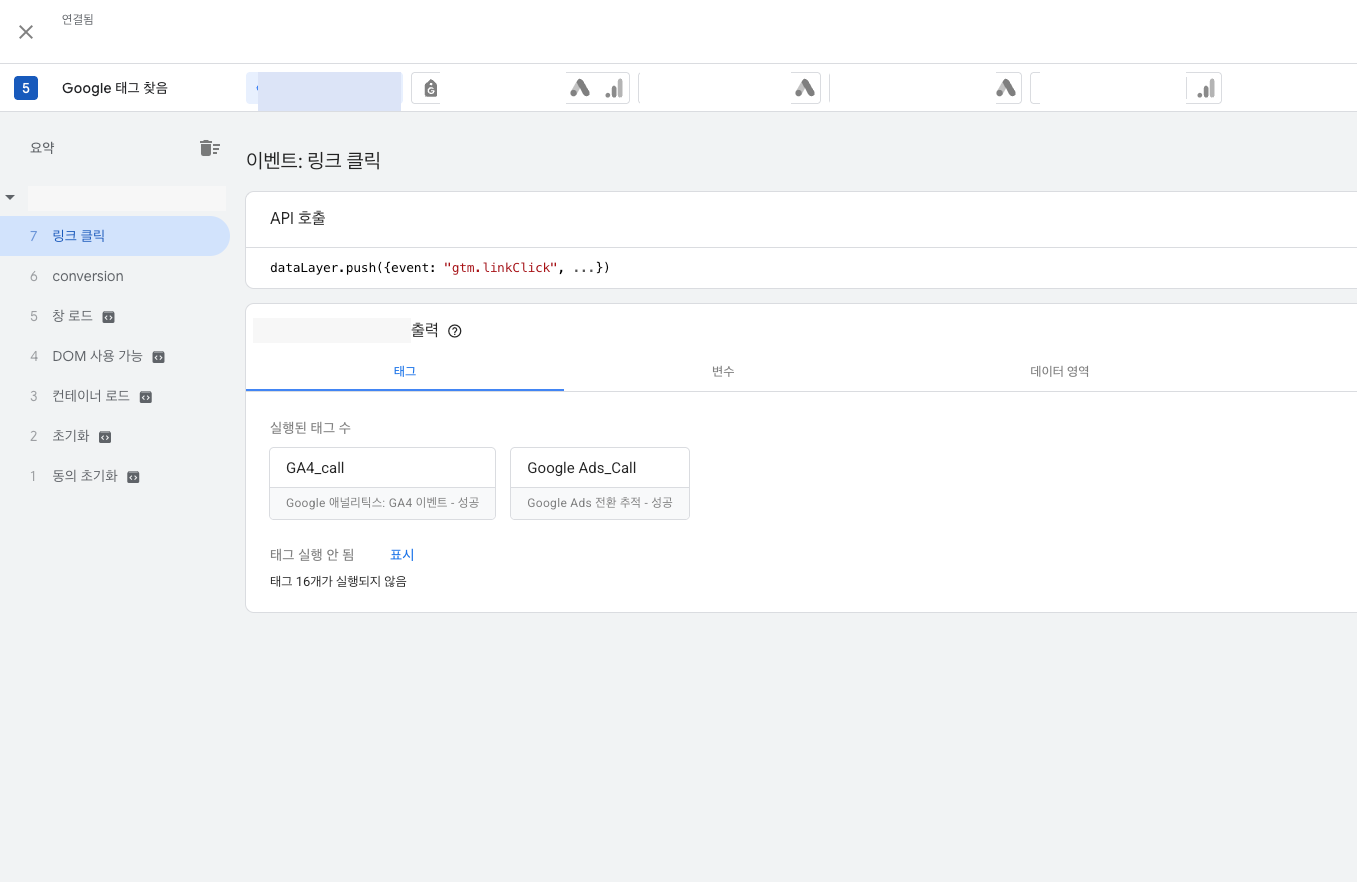
Google Ads_Call)가 “성공” 상태로 떠야 합니다. 그 아래 “태그 실행 안 됨”에는 트리거 조건이 안 맞아 발동 안 된 태그가 담기니, 여기에 잘못 걸려있는지도 확인하세요. 상단 “변수 / 데이터 영역” 탭에서는 dataLayer로 넘어온 실제 값(value, transaction_id 등)도 검증할 수 있습니다.그다음 24~48시간 후 Google Ads 전환 보고서에서 실제 집계가 되는지 최종 확인합니다.
7. 게시(Publish)와 버전 관리
- 미리보기 OK → “제출” → 버전 이름·설명 입력 → “게시”
- 버전 이름 예시:
- ✅
2026-04-23 · 상담 전환 추가, 결제 통화 KRW 고정 - ❌
update(무슨 변경인지 알 수 없음)
- ✅
- 사고 발생 시 버전 관리 탭에서 이전 버전을 선택해 “현재 버전으로 설정” → 즉시 롤백
- 여러 명이 협업한다면 작업 공간(Workspace)을 나눠 PR처럼 격리해서 작업
8. 자주 발생하는 오류와 해결
| 증상 | 원인 | 해결 |
|---|---|---|
| 태그가 발동 안 함 | 트리거 조건 오타, 미리보기 연결 실패 | Tag Assistant의 “Tags Not Fired”에서 조건 불일치 확인 |
| 전환이 2배로 집계 | 새로고침/뒤로가기, Ads+GA4 모두 기본 전환 | Transaction ID 필드 추가, 기본 전환은 1개만 유지 |
| 전환값이 0원/없음 | dataLayer 비어있음, 변수 매핑 오타 | 미리보기 Variables 탭에서 dlv - value 값 확인 |
| SPA에서 URL 트리거 실패 | 페이지 로드 이벤트가 없음 | dataLayer virtual_pageview 또는 History Change |
| 모바일에서만 실패 | ITP 쿠키 만료, 제3자 쿠키 차단 | Enhanced Conversions 활성화 |
| 미리보기는 OK인데 Ads에 안 잡힘 | 반영 지연(최대 48h), 계정 미연결 | 24~48h 대기, Ads ↔ GTM 컨테이너 연결 확인 |
9. Enhanced Conversions (강화된 전환)
쿠키 기반 매칭이 약해진 지금(iOS ITP 등) 필수에 가까운 옵션입니다.
개념
전환 발생 시 해시된 이메일·전화번호를 같이 보내서 Google 로그인 사용자와 매칭 → 쿠키가 없어도 전환 집계.
GTM 설정 요약
- Google Ads 전환 설정에서 Enhanced Conversions 활성화
- dataLayer에 해시된 사용자 데이터 푸시
dataLayer.push({ event: 'purchase', user_data: { email: 'hashed...', // SHA-256 phone_number: 'hashed...' }, value: 150000, currency: 'KRW', transaction_id: 'ORD-...' }); - GTM 전환 태그 내 “사용자 제공 데이터” 섹션을 “Manual Configuration” 또는 “Code”로 설정, dataLayer 변수 매핑
10. 최종 체크리스트
- GTM 컨테이너가 모든 페이지에 설치돼 있는가?
- 주 전환(구매 또는 리드) 태그가 존재하는가?
- 트리거 조건이 최소한으로 좁혀져 있는가? (의도치 않은 발동 방지)
- 전환값·통화·Transaction ID가 전달되는가?
- 미리보기로 발동과 값을 검증했는가?
- Google Ads 전환 상태가 “운영 중”인가? (24~48h 후)
- Ads + GA4 기본 전환이 중복돼있지 않은가?
- Enhanced Conversions가 활성화돼 있는가?
- 버전 이름에 변경 내역을 명시했는가?
짧은 퀴즈 4문항
Q1. GTM의 3요소 중 "언제 태그를 발동시킬지"를 정의하는 것은?
Q2. dataLayer로 구매 전환을 잡을 때 새로고침·뒤로가기로 인한 중복 집계를 막는 핵심은?
Q3. SPA(React/Vue) 사이트에서 페이지 뷰 트리거가 발동 안 할 때 1순위 해결은?
Q4. Enhanced Conversions(강화된 전환)에서 사용자 이메일을 GTM으로 넘길 때 지켜야 할 원칙은?
여기까지 오면 운영 사이클의 측정 인프라는 완성입니다. 다음은 쌓인 데이터를 해석하는 쪽 → 검색어 & 품질 관리와 성과지표 읽기로 이어집니다.