세그먼트 제대로 쓰기 — 오디언스 & 리포트
타겟팅용 '오디언스 세그먼트'와 분석용 '리포트 세그먼트'를 구분하고, 내 데이터·맞춤 세그먼트·최적화 타겟팅까지 실전 활용법.
1. “세그먼트”의 두 가지 의미
Google Ads에서 세그먼트는 맥락에 따라 전혀 다른 두 개념을 가리킵니다. 이 둘을 섞어 쓰면 대화와 설정이 모두 꼬입니다.
누구에게 광고를 노출할지 정의하는 사용자 묶음. 캠페인/광고그룹에 붙여서 쓴다.
예: 최근 30일 방문자, 구매의향–여행, 고객 리스트
데이터를 어떻게 쪼개볼지 정의. 성과 보고서에서 “세그먼트” 버튼으로 적용.
예: 기기별, 요일/시간대별, 네트워크별
2. 오디언스 세그먼트 (타겟팅용)
2-1. 분류 체계
오디언스 세그먼트는 크게 4종류입니다. 앞쪽일수록 의도 정확도가 높고 성과 기여가 큽니다.
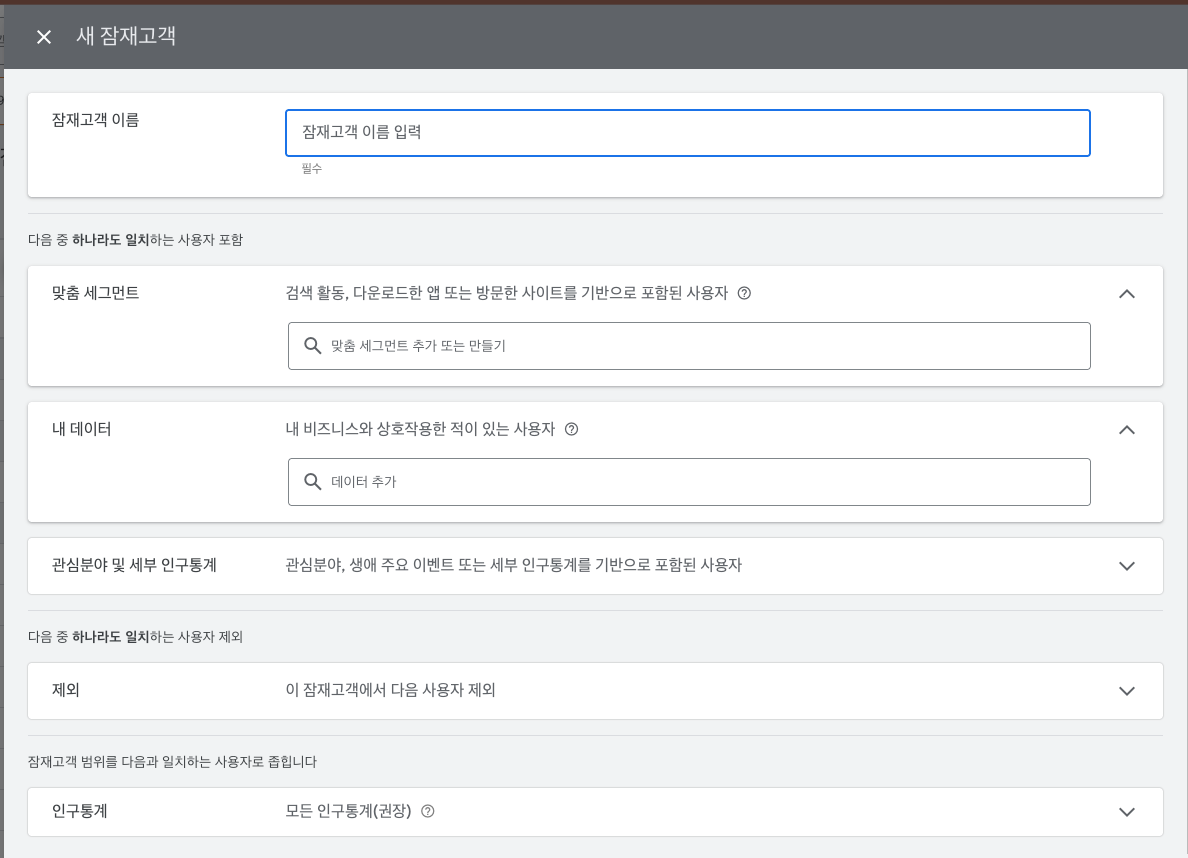
이미 우리와 접점이 있는 사용자. 동의 기반 개인정보이므로 관리 주의.
- 웹사이트 방문자 (Remarketing): Google 태그·GA4 오디언스로 수집
- 고객 일치 (Customer Match): 이메일/전화번호를 SHA-256 해시로 업로드
- 앱 사용자: Firebase·SDK 이벤트 기반
- YouTube 채널 상호작용: 시청·구독·좋아요
- 구매의향 (In-market): 최근 특정 카테고리 구매를 적극 탐색 — 하단 퍼널에 유용
- 관심분야 (Affinity): 장기 관심사 (예: 여행 애호가) — 상단 퍼널에 유용
- 생애 이벤트 (Life Events): 결혼·이사·졸업 등 전환점
- 상세 인구통계: 자녀 유무, 학력, 주택 소유, 결혼 여부
Google 제공 세그먼트가 맞지 않을 때 직접 만드는 오디언스. 디스플레이·디맨드젠·YouTube에서 강력.
- 키워드 기반: “첫 아이 분유 추천” 등 검색어 패턴
- URL 기반: 경쟁사·관련 사이트 방문자 유사군
- 앱 기반: 특정 앱 사용자 유사군
- 장소 기반: 특정 지점 방문 이력
연령·성별·자녀 유무·가구 소득. 다른 세그먼트와 교차해서 쓸 때 유용.
2-2. 적용 방식: 타겟팅 vs 관찰
같은 오디언스를 붙여도 “모드”가 다르면 캠페인 동작이 완전히 달라집니다.
| 모드 | 동작 | 언제 쓰나 |
|---|---|---|
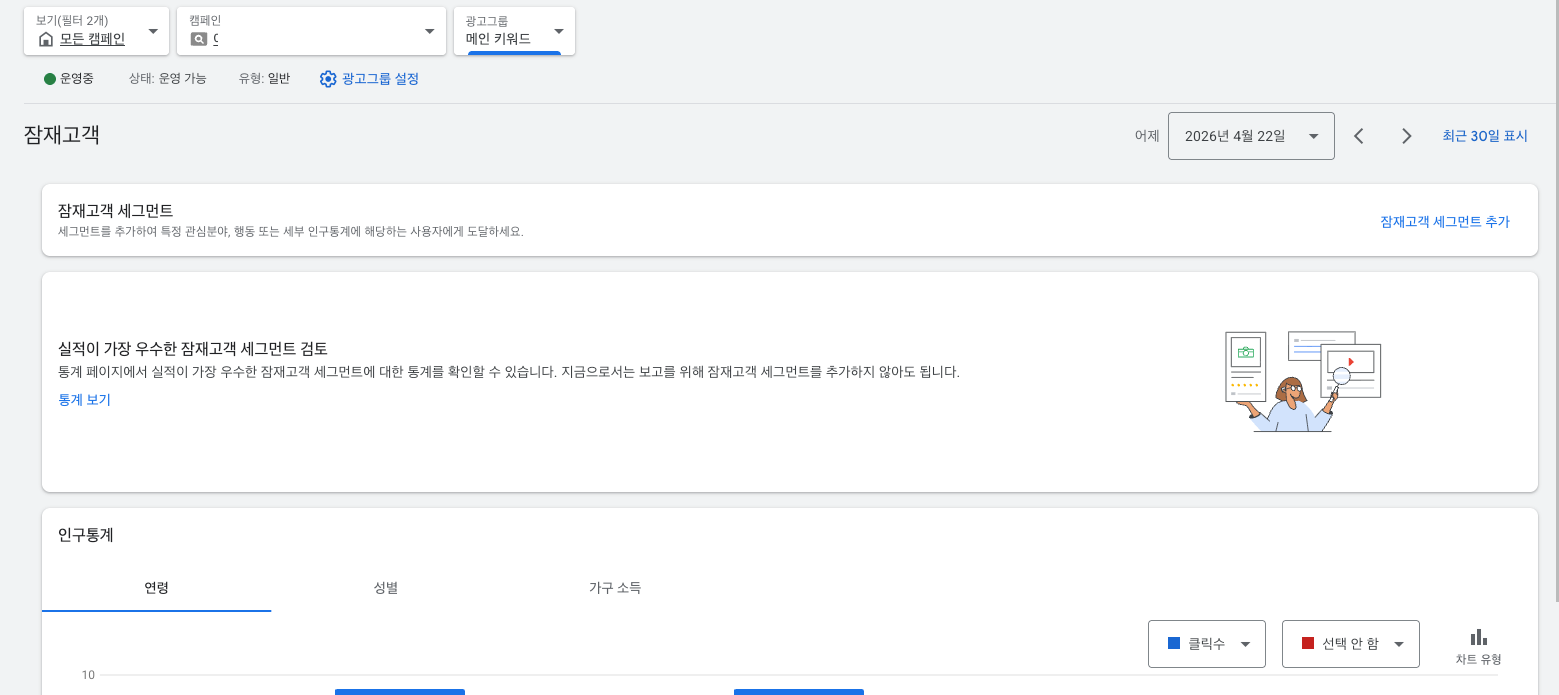
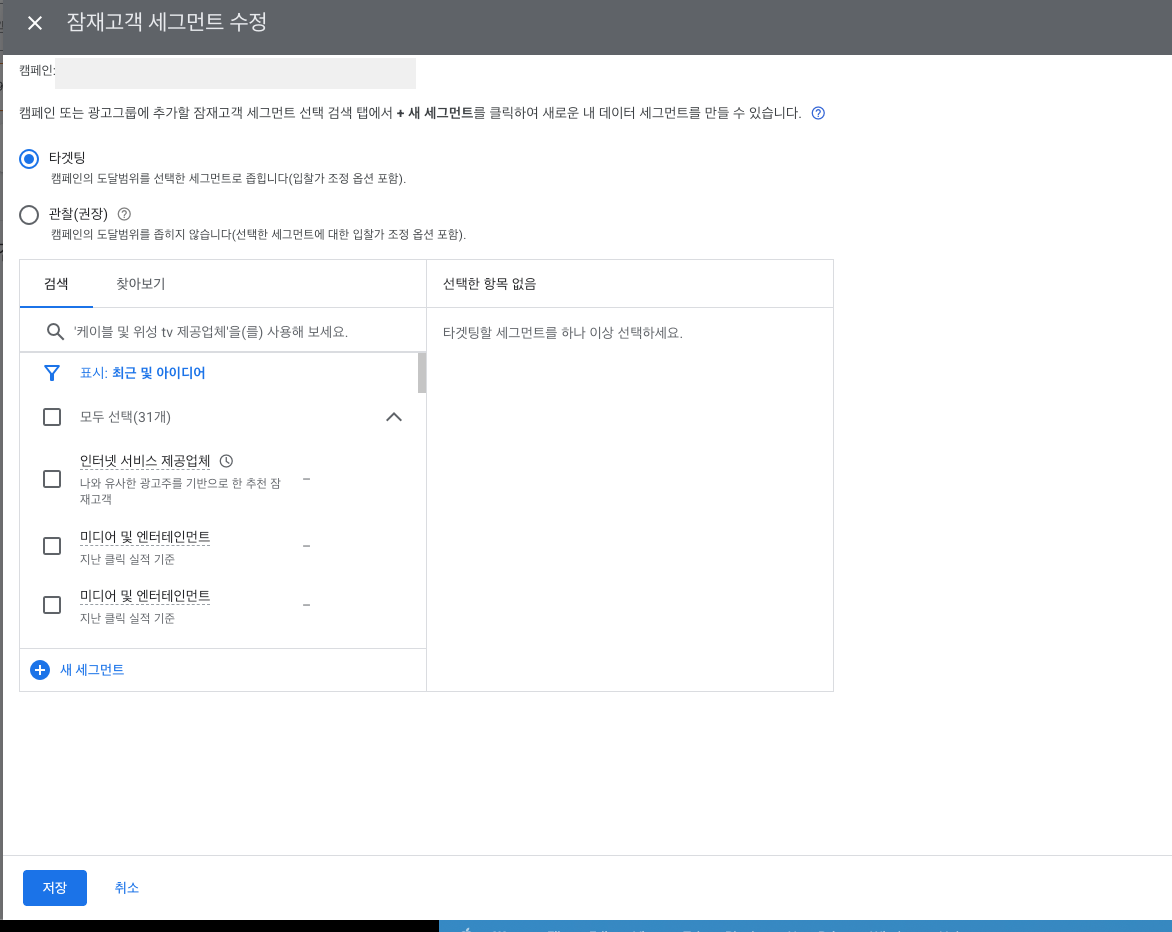
| 타겟팅 Targeting | 이 오디언스에만 노출 (범위 제한) | 디스플레이/YouTube/디맨드젠에서 정확한 타겟이 필요할 때 |
| 관찰 Observation | 노출 범위는 유지, 성과만 오디언스별로 쪼개어 표시 | 검색 캠페인에서 성과 학습·입찰 조정 용도 (권장 시작) |
실제 화면 흐름
2-3. 최적화 타겟팅 (Optimized Targeting)
- 디맨드젠·PMax·디스플레이에서 기본 적용되는 AI 확장 기능
- 지정한 오디언스를 씨앗(signal) 으로 삼아, 유사 행동 사용자로 자동 확장
- 과거의 “유사 잠재고객(Similar Audiences)“을 대체 (2023년 종료)
- 끄고 싶다면 광고그룹 설정 > 타겟팅 확장 옵션에서 해제
2-4. 오디언스 적용 실무 팁
- 리마케팅 최소 모수: 검색 1,000명 / 디스플레이 100명 / YouTube 1,000명 / Gmail 100명
- Customer Match: 고객 LTV 구간별(상·중·하)로 분리해 입찰 가중치 차등
- 브랜드 방어: 자사 방문자를 PMax 제외 오디언스로 설정해 카니발라이제이션 차단
- 제외 오디언스: 이미 구매 완료한 사용자는 인지·고려 캠페인에서 제외
3. 리포트 세그먼트 (분석용)
3-1. 주요 리포트 세그먼트
Ads 보고서 상단의 세그먼트 버튼으로 적용. 숫자가 아니라 의사결정이 나오게 써야 합니다.
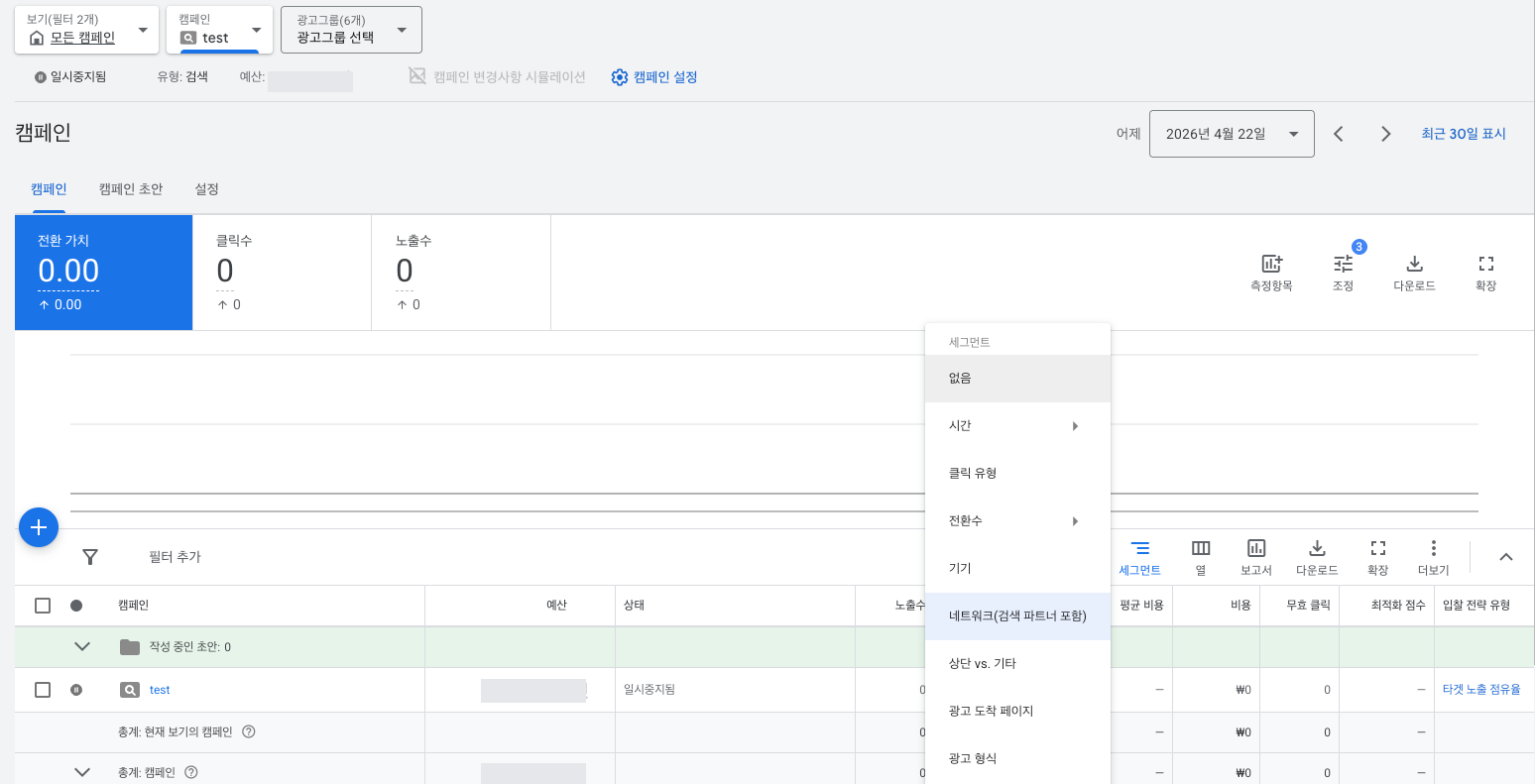
| 세그먼트 | 쪼개는 축 | 무엇을 보나 | 다음 행동 |
|---|---|---|---|
| 기기 | 모바일/데스크톱/태블릿 | 기기별 CVR, CPC 차이 | 저성과 기기 입찰 -20~-50% |
| 일정 | 요일 / 시간대 | 전환 몰리는 시간대 | 광고 일정 조정, 시간대 입찰 |
| 네트워크 | Google 검색 / 검색 파트너 / 디스플레이 | 파트너 네트워크 효율 | 비효율이면 검색 파트너 OFF |
| 클릭 유형 | 헤드라인 / 사이트링크 / 통화 / 이미지 | 확장(Asset)이 얼마나 기여하는지 | 성과 높은 확장 강화 |
| 전환 | 전환 액션별 / 기여 유형별 | 어떤 전환이 주도하는지, 보조 전환의 실체 | 핵심/보조 전환 재분류 |
| 상단 vs 기타 | 검색 결과 최상단 / 상단 / 기타 | 노출 위치별 CTR·CVR | 순위 부족 시 입찰 상향 검토 |
| 지역 | 시/도, 시/군/구 | 지역별 CPA 편차 | 효율 낮은 지역 제외/입찰 - |
3-2. 언제 어떤 세그먼트를 돌려보나
- 월간 정기 리뷰: 기기 + 일정 (광고 일정·기기별 입찰 조정)
- 검색 성과 저조: 네트워크 + 상단 vs 기타 (파트너 네트워크·노출 순위 점검)
- 전환이 한 유형에 편중: 전환 액션별 세그먼트 (보조 전환 설정이 잘못됐는지 확인)
- 지역 확장 직전: 지역 세그먼트 (기존 지역 중 저성과 구역을 먼저 정리)
- 확장(Asset) ROI 평가: 클릭 유형 세그먼트
4. 인사이트 → 액션 워크플로우
세그먼트가 성과가 다른 축을 발견했을 때, 다음 순서로 처리하세요.
”모바일 CPA가 데스크톱의 2배” 같은 유의미한 격차
”모바일 랜딩이 느리다” / “모바일은 정보 탐색 단계가 많다”
모바일 입찰 -20% 후 2주 관찰 — CPA 개선되면 유지, 아니면 롤백
입찰 조정은 증상 대응 — 랜딩 속도·UX 같은 근본 원인을 별도로 수정
짧은 퀴즈 4문항
Q1. "오디언스 세그먼트"와 "리포트 세그먼트"의 관계는?
Q2. 검색 캠페인에 오디언스를 처음 붙일 때 안전한 적용 모드는?
Q3. 다음 중 "내 데이터(1st-party)" 오디언스가 아닌 것은?
Q4. 기기 세그먼트를 보니 모바일 CPA가 데스크톱의 2배였다. 가장 안전한 1차 액션은?
다음은 실제 주간 최적화 루틴입니다 → 최적화 루틴 — 주간 체크리스트